
Astra থিমের জন্য CSS ব্যবহার করে স্টিকি হেডার তৈরি করুন
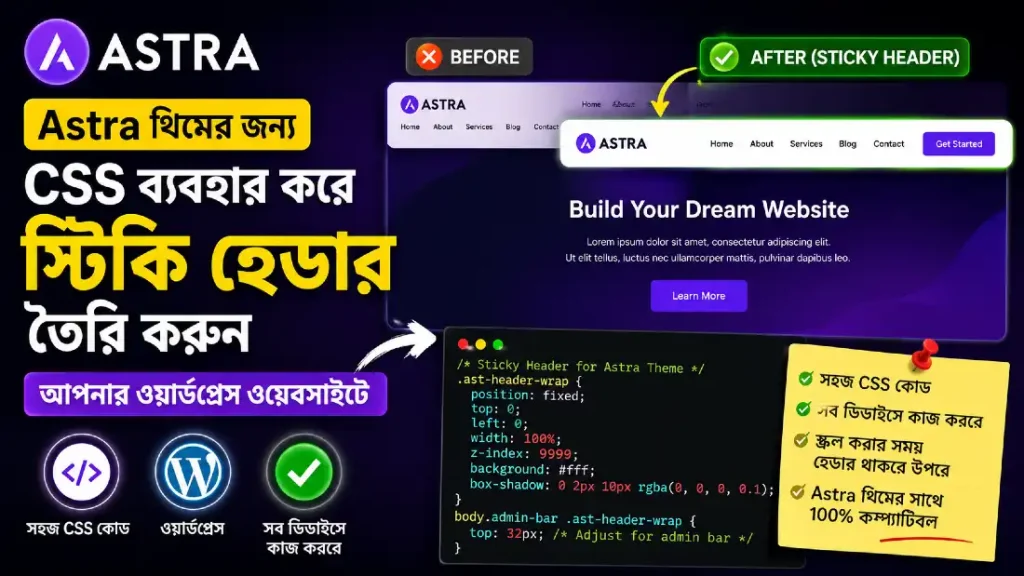
আপনি কি আপনার ওয়ার্ডপ্রেস ওয়েবসাইটের ভিজিটরদের জন্য একটি মসৃণ এবং কার্যকরী নেভিগেশন অভিজ্ঞতা নিশ্চিত করতে চান? তাহলে একটি স্টিকি হেডার আপনার জন্য অপরিহার্য। Astra থিমের জন্য CSS ব্যবহার করে একটি স্টিকি হেডার, যা ফ্লোটিং হেডার নামেও পরিচিত, স্ক্রল করার সময়ও আপনার ওয়েবসাইটের শীর্ষে স্থির থাকে, যাতে মেনু এবং অন্যান্য গুরুত্বপূর্ণ উপাদান সবসময় ব্যবহারকারীর চোখের সামনে থাকে। এটি শুধু ব্যবহারকারীর অভিজ্ঞতা উন্নত করে না, বরং আপনার ওয়েবসাইটের পেশাদারিত্বও বৃদ্ধি করে।
বিশেষ করে, জনপ্রিয় এবং লাইটওয়েট Astra থিম ব্যবহারকারীদের জন্য, একটি Astra sticky header তৈরি করা খুবই সহজ। যদিও Astra Pro-তে এই ফিচারটি বিল্ট-ইন থাকে, ফ্রি Astra থিমে আপনি সামান্য কিছু কাস্টম CSS ব্যবহার করে সহজেই এই কার্যকারিতা যোগ করতে পারেন, কোনো প্লাগইন ছাড়াই। এই বিস্তারিত গাইডে, আমরা ধাপে ধাপে দেখাবো কিভাবে আপনি আপনার Astra-চালিত ওয়ার্ডপ্রেস ওয়েবসাইটে একটি ফ্রি স্টিকি হেডার তৈরি করবেন।
স্টিকি হেডার কী এবং কেন এটি আপনার ওয়েবসাইটের জন্য গুরুত্বপূর্ণ?
একটি স্টিকি হেডার হলো আপনার ওয়েবসাইটের উপরের অংশ (যেখানে সাধারণত আপনার লোগো, নেভিগেশন মেনু এবং অন্যান্য গুরুত্বপূর্ণ লিঙ্ক থাকে) যা ব্যবহারকারীরা পৃষ্ঠার নিচে স্ক্রল করার সময়ও দৃশ্যমান থাকে। এর মানে হলো, আপনার ভিজিটররা ওয়েবসাইটের যে অংশেই থাকুক না কেন, তারা সবসময় মূল মেনু এবং অন্যান্য গুরুত্বপূর্ণ অপশনগুলিতে সহজে অ্যাক্সেস করতে পারবে।
স্টিকি হেডারের গুরুত্ব:
- উন্নত ব্যবহারকারীর অভিজ্ঞতা (UX): ভিজিটরদের বারবার পৃষ্ঠার উপরে স্ক্রল করে মেনু খুঁজতে হয় না, যা তাদের সময় বাঁচায় এবং সামগ্রিক ব্রাউজিং অভিজ্ঞতাকে আরও আনন্দদায়ক করে তোলে। এটি একটি মসৃণ এবং অবিচ্ছিন্ন নেভিগেশন প্রবাহ নিশ্চিত করে।
- সহজ নেভিগেশন: মেনু সবসময় দৃশ্যমান থাকায়, ব্যবহারকারীরা সহজেই বিভিন্ন পৃষ্ঠায় যেতে পারে, যা ওয়েবসাইটের কার্যকারিতা বাড়ায়। এটি বিশেষ করে বড় ওয়েবসাইট বা ই-কমার্স সাইটগুলির জন্য অত্যন্ত উপকারী যেখানে ব্যবহারকারীদের প্রায়শই বিভিন্ন বিভাগ বা পণ্য ব্রাউজ করতে হয়।
- বৃদ্ধিপ্রাপ্ত ব্যস্ততা (Engagement): যখন নেভিগেশন সহজ হয়, তখন ব্যবহারকারীরা ওয়েবসাইটে দীর্ঘক্ষণ থাকতে এবং আরও বিষয়বস্তু অন্বেষণ করতে উৎসাহিত হয়। এটি বাউন্স রেট কমাতেও সাহায্য করে।
- পেশাদার এবং আধুনিক চেহারা: একটি সু-পরিকল্পিত স্টিকি হেডার আপনার ওয়েবসাইটকে একটি আধুনিক এবং পালিশড লুক দেয়, যা ভিজিটরদের কাছে আপনার ব্র্যান্ডের বিশ্বাসযোগ্যতা বাড়ায়।
- কল টু অ্যাকশন (CTA) এর দৃশ্যমানতা: যদি আপনার হেডারে কোনো গুরুত্বপূর্ণ কল টু অ্যাকশন বাটন থাকে (যেমন, “যোগাযোগ করুন” বা “এখনই কিনুন”), তবে স্টিকি হেডার সেটিকে সর্বদা দৃশ্যমান রেখে রূপান্তর (conversion) সম্ভাবনা বাড়াতে পারে।
- মোবাইল রেসপন্সিভনেস: একটি ভালভাবে প্রয়োগ করা স্টিকি হেডার মোবাইল ডিভাইসেও চমৎকার কাজ করে, যেখানে স্ক্রিন ছোট হওয়ায় নেভিগেশন আরও গুরুত্বপূর্ণ হয়ে ওঠে। এটি মোবাইল রেসপন্সিভ হেডার নিশ্চিত করে।
সংক্ষেপে, একটি ওয়ার্ডপ্রেস স্টিকি হেডার আপনার ওয়েবসাইটের ব্যবহারযোগ্যতা, ব্যস্ততা এবং সামগ্রিক কার্যকারিতা উল্লেখযোগ্যভাবে উন্নত করতে পারে।
Astra থিম এবং স্টিকি হেডার: একটি আদর্শ সমন্বয়
Astra থিম ওয়ার্ডপ্রেসের অন্যতম জনপ্রিয়, দ্রুত এবং কাস্টমাইজেবল থিম। এর লাইটওয়েট কাঠামো এবং পারফরম্যান্স-অপ্টিমাইজড কোডিং এটিকে ডেভেলপার এবং সাধারণ ব্যবহারকারী উভয়ের কাছেই পছন্দের করে তুলেছে। Astra থিমের ফ্রি সংস্করণেই আপনি আপনার ওয়েবসাইটের জন্য একটি শক্তিশালী ভিত্তি তৈরি করতে পারেন।
কেন Astra থিমের জন্য স্টিকি হেডার?
Astra থিম তার কাস্টমাইজেশন অপশনগুলির জন্য সুপরিচিত। তবে, এর ফ্রি সংস্করণে বিল্ট-ইন Astra sticky header ফিচারটি থাকে না। এই ফিচারটি সাধারণত Astra Pro সংস্করণের অংশ। এর অর্থ এই নয় যে ফ্রি Astra ব্যবহারকারীরা এই সুবিধা থেকে বঞ্চিত হবেন। বরং, আমরা দেখব কিভাবে খুব সহজে মাত্র কয়েক লাইনের কাস্টম CSS কোড ব্যবহার করে আপনি এই কার্যকারিতা যোগ করতে পারেন। Astra থিমের জন্য CSS ব্যবহার করে স্টিকি হেডার তৈরি করুন।
স্টিকি হেডার ফাংশনালিটির জন্য বিভিন্ন ওয়ার্ডপ্রেস প্লাগইনও উপলব্ধ রয়েছে। তবে, অতিরিক্ত প্লাগইন আপনার ওয়েবসাইটের লোডিং গতি কমিয়ে দিতে পারে এবং পারফরম্যান্সে প্রভাব ফেলতে পারে। CSS ব্যবহার করে এই কাজটি করা একটি অনেক বেশি হালকা এবং দক্ষ পদ্ধতি। এটি আপনার ওয়েবসাইটের কোডকে পরিষ্কার রাখে এবং অতিরিক্ত প্লাগইনের উপর নির্ভরতা কমায়। এই পদ্ধতিটি শুধু হেডারের জন্যই নয়, বরং ওয়েবসাইটের যেকোনো উপাদানকে স্টিকি করতে ব্যবহার করা যেতে পারে।
সুতরাং, আপনি যদি Astra থিমের ফ্রি সংস্করণ ব্যবহার করেন এবং আপনার ভিজিটরদের জন্য একটি সর্বদা অ্যাক্সেসযোগ্য মেনু চান, তাহলে CSS sticky header পদ্ধতিটি আপনার জন্য সেরা সমাধান।
ধাপে ধাপে Astra থিমে একটি ফ্রি স্টিকি হেডার তৈরি করুন (CSS পদ্ধতি)
এই অংশে আমরা বিস্তারিতভাবে দেখব কিভাবে আপনি আপনার Astra থিম-চালিত ওয়ার্ডপ্রেস ওয়েবসাইটে একটি Astra sticky header তৈরি করবেন। এই প্রক্রিয়াটি খুবই সহজ এবং পাঁচ মিনিটেরও কম সময়ে সম্পন্ন করা সম্ভব।
প্রয়োজনীয় সরঞ্জাম ও পূর্বশর্ত
এই প্রক্রিয়াটি শুরু করার আগে নিশ্চিত করুন যে আপনার নিম্নলিখিত বিষয়গুলি প্রস্তুত আছে:
- একটি ওয়ার্ডপ্রেস ওয়েবসাইট যেখানে Astra থিম ইনস্টল করা আছে।
- আপনার ওয়ার্ডপ্রেস অ্যাডমিন প্যানেলে লগইন করার অ্যাক্সেস।
- আপনার ওয়েবসাইটে কোনো ক্যাশিং প্লাগইন ইনস্টল করা থাকলে, সেটির ক্যাশে ক্লিয়ার করার পদ্ধতি সম্পর্কে ধারণা।
কাস্টমাইজেশন মেনুতে প্রবেশ
প্রথম ধাপ হলো আপনার ওয়ার্ডপ্রেস ওয়েবসাইটের কাস্টমাইজেশন মেনুতে প্রবেশ করা।
- আপনার ওয়ার্ডপ্রেস ওয়েবসাইটে অ্যাডমিন হিসেবে লগইন করুন।
- আপনার হোমপেজে যান।
- উপরে অ্যাডমিন বারে “Customise” (কাস্টমাইজ) বা “Customize” অপশনে ক্লিক করুন। এটি আপনাকে থিম কাস্টমাইজার ইন্টারফেসে নিয়ে যাবে।
অতিরিক্ত CSS (Additional CSS) বিভাগে যাওয়া
কাস্টমাইজার ইন্টারফেসের মধ্যে, আপনাকে অতিরিক্ত CSS যোগ করার জন্য নির্দিষ্ট বিভাগে যেতে হবে।
- কাস্টমাইজার মেনুর বাম দিকে স্ক্রল করুন।
- নিচের দিকে “Additional CSS” (অতিরিক্ত CSS) অপশনটি খুঁজে বের করুন এবং তাতে ক্লিক করুন।
স্টিকি হেডারের জন্য CSS কোড যোগ করা
এখন আপনি একটি টেক্সট বক্স দেখতে পাবেন যেখানে আপনি আপনার কাস্টম CSS কোড যোগ করতে পারবেন। নিম্নলিখিত কোডটি সেই বক্সে পেস্ট করুন:
“`css
/* sticky header */
.site-header {
top: 0;
position: sticky;
width: 100%!important;
}
কোডটি পেস্ট করার পর, পৃষ্ঠার উপরের দিকে থাকা “Publish” (প্রকাশ করুন) বাটনে ক্লিক করুন।
/* চারপাশের ডট বক্স রিমুভ */
a:focus,
button:focus,
.footer-navigation a:focus,
.site-footer a:focus {
outline: none !important;
box-shadow: none !important;
}
CSS কোডের ব্যাখ্যা:
চলুন এই CSS sticky header কোডের প্রতিটি লাইন বিস্তারিতভাবে বিশ্লেষণ করি:
- `/ sticky header /`: এটি একটি CSS কমেন্ট। `/` এবং `/` এর মধ্যে যা কিছু লেখা হয়, তা ব্রাউজার দ্বারা উপেক্ষা করা হয়। এটি আপনার কোডকে আরও পাঠযোগ্য এবং সংগঠিত করতে সাহায্য করে। আপনি এখানে আপনার প্রয়োজনে যেকোনো নোট লিখতে পারেন।
- `.site-header`: এটি CSS সিলেক্টর। `.site-header` মানে আমরা একটি HTML উপাদানের `class` অ্যাট্রিবিউট খুঁজছি যার মান “site-header”। Astra থিমে, আপনার ওয়েবসাইটের হেডার উপাদানটির ক্লাস সাধারণত `.site-header` হয়। অন্যান্য থিমে এই ক্লাস নামটি ভিন্ন হতে পারে।
- `{ }`: এই কার্লি ব্র্যাকেটের মধ্যে যা কিছু লেখা হয়, তা `.site-header` ক্লাসযুক্ত উপাদানটিতে প্রয়োগ করা হবে।
- `top: 0;`: এই প্রপার্টিটি নিশ্চিত করে যে হেডারটি স্ক্রিনের একদম উপরে (0 পিক্সেল দূরত্বে) আটকে থাকবে।
- `position: sticky;`: এটি এই কোডের সবচেয়ে গুরুত্বপূর্ণ অংশ। `position: sticky` হেডার উপাদানটিকে “স্টিকি” করে তোলে। এর মানে হলো, যখন ব্যবহারকারী স্ক্রল করে এবং হেডারটি স্ক্রিনের উপরের প্রান্তে পৌঁছায়, তখন এটি সেখানে আটকে যায়। `position: sticky` এর একটি বড় সুবিধা হলো এটি `position: fixed` এর মতো নিম্নলিখিত বিষয়বস্তুকে ওভারল্যাপ করে না। `fixed` ব্যবহার করলে আপনাকে হেডারের উচ্চতার জন্য অতিরিক্ত মার্জিন বা প্যাডিং যোগ করতে হতে পারে, যা `sticky` এর ক্ষেত্রে স্বয়ংক্রিয়ভাবে সামঞ্জস্য হয়।
- `width: 100%!important;`: এই লাইনটি নিশ্চিত করে যে হেডারটি স্ক্রিনের প্রস্থের 100% জুড়ে থাকে, এমনকি যখন আপনি একটি ট্যাব এক স্ক্রিন থেকে অন্য স্ক্রিনে টেনে আনেন বা ফোনকে পোর্ট্রেট থেকে ল্যান্ডস্কেপে ঘোরান। `!important` ফ্ল্যাগটি ব্যবহার করা হয়েছে যাতে কোনো অন্য CSS রুল এই প্রস্থকে ওভাররাইড করতে না পারে। এটি মোবাইল রেসপন্সিভ হেডার নিশ্চিত করতে সাহায্য করে।
ক্যাশে ক্লিয়ার করা এবং ফলাফল পরীক্ষা করা
আপনি যদি আপনার সাইটে কোনো ক্যাশিং প্লাগইন (যেমন WP Super Cache, LiteSpeed Cache, WP Rocket ইত্যাদি) ব্যবহার করেন, তাহলে নতুন CSS পরিবর্তনগুলি দর্শকদের কাছে দৃশ্যমান হওয়ার আগে আপনাকে অবশ্যই ক্যাশে ক্লিয়ার করতে হবে।
- আপনার ক্যাশিং প্লাগইনের সেটিংসে যান এবং “Clear Cache” বা “Purge All Cache” অপশনে ক্লিক করুন।
- পরিবর্তনগুলি সঠিকভাবে কাজ করছে কিনা তা পরীক্ষা করার জন্য, একটি ইনকগনিটো উইন্ডো (Incognito Window) বা প্রাইভেট ব্রাউজিং মোডে আপনার ওয়েবসাইট ভিজিট করুন। এটি নিশ্চিত করবে যে আপনি ব্রাউজারের ক্যাশে থেকে পুরানো সংস্করণ দেখছেন না।
এই Astra sticky header CSS কোডটি ডেস্কটপ এবং মোবাইল উভয় সংস্করণেই পুরোপুরি কাজ করবে, আপনার ওয়েবসাইটকে আরও ব্যবহারকারী-বান্ধব করে তুলবে।
Astra ট্রান্সপারেন্ট হেডারের জন্য স্টিকি ফাংশনালিটি
Astra থিমে ট্রান্সপারেন্ট হেডার একটি জনপ্রিয় ফিচার, যা ওয়েবসাইটের প্রথম সেকশনের উপর হেডারটিকে স্বচ্ছভাবে স্থাপন করে একটি আধুনিক এবং আকর্ষণীয় ভিজ্যুয়াল ইফেক্ট তৈরি করে। তবে, একটি ট্রান্সপারেন্ট হেডারকে স্টিকি করার ক্ষেত্রে কিছু বিশেষ বিবেচনা রয়েছে। Astra থিমের জন্য CSS ব্যবহার করে স্টিকি হেডার তৈরি করুন।
ট্রান্সপারেন্ট হেডারের সীমাবদ্ধতা এবং সমাধান
সাধারণত, `position: sticky;` প্রপার্টিটি ট্রান্সপারেন্ট হেডারের সাথে খুব ভালোভাবে কাজ করে না। এর কারণ হলো, ট্রান্সপারেন্ট হেডারটি যখন স্টিকি হয় এবং ব্যবহারকারী স্ক্রল করে, তখন হেডারের নিচের বিষয়বস্তুর রঙ পরিবর্তিত হতে থাকে। এটি হেডারের পাঠযোগ্যতা এবং লোগোর দৃশ্যমানতাকে প্রভাবিত করতে পারে, কারণ হেডারটি বিভিন্ন রঙের ব্যাকগ্রাউন্ডের উপর চলে আসে।
যদি আপনি সত্যিই আপনার Astra ট্রান্সপারেন্ট হেডার-কে স্টিকি করতে চান, তাহলে আপনাকে `position: sticky;` এর পরিবর্তে `position: fixed;` ব্যবহার করতে হবে।
ব্যাকলিংক তৈরি করার মাধ্যমে ওয়েবসাইট র্যাঙ্ক করার সহজ পদ্ধতি
তবে, `position: fixed;` ব্যবহার করার একটি সম্ভাব্য অসুবিধা আছে: এটি পৃষ্ঠার মধ্যে থাকা অ্যাঙ্কর লিঙ্কগুলির (anchor links) ক্ষেত্রে সমস্যার সৃষ্টি করতে পারে। অ্যাঙ্কর লিঙ্কগুলি একই পৃষ্ঠার নির্দিষ্ট একটি `Div ID` তে স্ক্রল করে। যখন একটি `fixed` হেডার থাকে, তখন অ্যাঙ্কর লিঙ্ক দ্বারা স্ক্রল করা বিষয়বস্তু হেডারের নিচে আংশিকভাবে লুকিয়ে যেতে পারে, কারণ `fixed` হেডার তার উচ্চতার জন্য কোনো স্বয়ংক্রিয় সামঞ্জস্য করে না। যদি আপনার সাইটে অ্যাঙ্কর লিঙ্ক থাকে, তবে এই সমস্যা সমাধানের জন্য আপনাকে অতিরিক্ত CSS বা জাভাস্ক্রিপ্ট কোড দিয়ে সৃজনশীল হতে হতে পারে (যেমন, স্ক্রল টার্গেটে অতিরিক্ত প্যাডিং যোগ করা)।
ট্রান্সপারেন্ট হেডারের জন্য CSS কোড
ট্রান্সপারেন্ট হেডারের জন্য আপনাকে একটি ভিন্ন CSS ক্লাস টার্গেট করতে হবে এবং `position: fixed;` ব্যবহার করতে হবে। নিম্নলিখিত কোডটি আপনার “Additional CSS” বক্সে যোগ করুন:
“`css
/* sticky header for transparent header version */
.main-header-bar {
top: 0;
position: fixed;
width: 100%!important;
}
“`
এই কোডে:
- `.main-header-bar`: এটি Astra থিমের ট্রান্সপারেন্ট হেডারের জন্য ব্যবহৃত ক্লাস। এটি `.site-header` থেকে ভিন্ন।
- `position: fixed;`: হেডারটিকে স্ক্রিনের নির্দিষ্ট অবস্থানে (উপরে 0 পিক্সেল) স্থির করে রাখে, যা স্ক্রল করার সময় নড়াচড়া করে না।
কোড যোগ করার পর, ক্যাশে ক্লিয়ার করতে এবং ইনকগনিটো মোডে পরীক্ষা করতে ভুলবেন না।
অন্যান্য থিমের জন্য স্টিকি হেডার কোড অভিযোজন
আমরা উপরে যে CSS sticky header কোডটি ব্যবহার করেছি, তার `.site-header` ক্লাসটি Astra থিমের জন্য নির্দিষ্ট। আপনি যদি Astra ছাড়া অন্য কোনো ওয়ার্ডপ্রেস থিম ব্যবহার করেন, তাহলে আপনার হেডারের HTML উপাদানটির ক্লাস নাম ভিন্ন হতে পারে। তবে চিন্তা নেই, আপনি সহজেই আপনার থিমের সঠিক ক্লাস নামটি খুঁজে বের করে কোডটি মানিয়ে নিতে পারবেন।
আপনার থিমের হেডার ক্লাস খুঁজে বের করা
আপনার থিমের হেডার ক্লাস খুঁজে বের করার সবচেয়ে সহজ এবং কার্যকর উপায় হলো ব্রাউজারের “Inspect” (পরিদর্শন) টুল ব্যবহার করা। বেশিরভাগ আধুনিক ব্রাউজারে (যেমন Chrome, Firefox, Edge) এই টুলটি বিল্ট-ইন থাকে।
- আপনার ওয়েবসাইটের হোমপেজে যান।
- আপনার মাউস কার্সার হেডারের উপর নিয়ে যান (সাধারণত যেখানে আপনার লোগো এবং নেভিগেশন মেনু থাকে)।
- মাউসের ডান বাটনে ক্লিক করুন এবং ড্রপডাউন মেনু থেকে “Inspect” বা “Inspect Element” অপশনটি নির্বাচন করুন।
- এটি ব্রাউজারের ডেভেলপমেন্ট টুলস খুলবে, যেখানে আপনি HTML এবং CSS কোড দেখতে পাবেন।
- ইনস্পেক্টর প্যানেলে, আপনি একটি হাইলাইট করা HTML উপাদান দেখতে পাবেন যা আপনার হেডারকে উপস্থাপন করে। এর কাছাকাছি `<header>` ট্যাগটি খুঁজুন। এই ট্যাগের মধ্যে `class=”your-header-class”` এর মতো কিছু দেখতে পাবেন। `class` অ্যাট্রিবিউটের মানই হলো আপনার প্রয়োজনীয় ক্লাস নাম।
- উদাহরণস্বরূপ, এটি `.header-main`, `.main-header`, `.site-branding` বা অন্য কিছু হতে পারে।
- একবার আপনি সঠিক ক্লাস নামটি খুঁজে পেলে, উপরের CSS কোডে `.site-header` এর পরিবর্তে সেই ক্লাস নামটি ব্যবহার করুন।
উদাহরণস্বরূপ, যদি আপনার থিমের হেডার ক্লাস `.my-custom-header` হয়, তাহলে কোডটি হবে:
“`css
/* sticky header for custom theme */
.my-custom-header {
top: 0;
position: sticky;
width: 100%!important;
}
এই পদ্ধতি ব্যবহার করে আপনি যেকোনো ওয়ার্ডপ্রেস থিমের জন্য একটি ওয়ার্ডপ্রেস স্টিকি হেডার তৈরি করতে পারবেন।
উন্নত কাস্টমাইজেশন এবং বিবেচনা
স্টিকি হেডার বাস্তবায়নের পর, আপনি কিছু উন্নত কাস্টমাইজেশন বা বিশেষ পরিস্থিতি বিবেচনা করতে পারেন।
মোবাইল এবং ট্যাবলেটের জন্য স্টিকি হেডার অক্ষম করা
কখনও কখনও, ছোট স্ক্রিনের ডিভাইসে (যেমন মোবাইল ফোন বা ট্যাবলেট) একটি স্টিকি হেডার অতিরিক্ত জায়গা দখল করতে পারে, যা ব্যবহারকারীর অভিজ্ঞতাকে নেতিবাচকভাবে প্রভাবিত করতে পারে। যদি আপনি চান যে স্টিকি হেডার শুধুমাত্র ডেস্কটপ স্ক্রিনে দৃশ্যমান হোক এবং মোবাইল বা ট্যাবলেটে এটি নিষ্ক্রিয় থাকুক, তাহলে আপনি CSS মিডিয়া ক্যোয়ারি (Media Query) ব্যবহার করতে পারেন। Astra থিমের জন্য CSS ব্যবহার করে স্টিকি হেডার তৈরি করুন।
মিডিয়া ক্যোয়ারি আপনাকে স্ক্রিনের আকার বা অন্যান্য ডিভাইসের বৈশিষ্ট্যগুলির উপর ভিত্তি করে নির্দিষ্ট CSS নিয়ম প্রয়োগ করতে দেয়।
উদাহরণস্বরূপ, যদি আপনি চান যে স্টিকি হেডার শুধুমাত্র 1024 পিক্সেল বা তার বেশি প্রস্থের স্ক্রিনে কাজ করুক (সাধারণত ডেস্কটপের জন্য), তাহলে আপনি আপনার CSS কোডটিকে নিম্নলিখিতভাবে মিডিয়া ক্যোয়ারির মধ্যে র্যাপ করতে পারেন:
“`css
@media screen and (min-width: 1024px) {
/* sticky header */
.site-header {
top: 0;
position: sticky;
width: 100%!important;
}
}
“`
এখানে:
- `@media screen and (min-width: 1024px)`: এই নিয়মটি নির্দেশ করে যে ভেতরের CSS শুধুমাত্র তখনই প্রয়োগ করা হবে যখন স্ক্রিন ডিভাইসের প্রস্থ 1024 পিক্সেল বা তার বেশি হয়।
- আপনি আপনার থিমের ব্রেকপয়েন্ট সেটিংস অনুযায়ী `1024px` মানটি পরিবর্তন করতে পারেন। Astra থিমের কাস্টমাইজার সেটিংস বা ডকুমেন্টেশনে আপনার থিমের রেসপন্সিভ ব্রেকপয়েন্টগুলি খুঁজে পেতে পারেন।
এই পদ্ধতিটি একটি মোবাইল রেসপন্সিভ হেডার এর জন্য নমনীয়তা যোগ করে।
অ্যাডসেন্স এবং স্টিকি হেডার: সম্ভাব্য সমস্যা
যদি আপনি আপনার ওয়েবসাইটে Google AdSense বা অনুরূপ বিজ্ঞাপন প্ল্যাটফর্ম ব্যবহার করেন, তাহলে স্টিকি হেডার বাস্তবায়নের সময় কিছু বিষয় পরীক্ষা করা গুরুত্বপূর্ণ।
- বিজ্ঞাপন ওভারল্যাপ: নিশ্চিত করুন যে আপনার স্টিকি হেডার কোনো বিজ্ঞাপনের এলাকাকে ঢেকে ফেলছে না বা বিজ্ঞাপনগুলিকে অদ্ভুত দেখাচ্ছে না। বিজ্ঞাপনগুলি যদি হেডারের নিচে চাপা পড়ে বা তাদের স্থান থেকে সরে যায়, তাহলে এটি বিজ্ঞাপনের কার্যকারিতা এবং আয়ের উপর প্রভাব ফেলতে পারে।
- ব্যবহারকারীর অভিজ্ঞতা: বিজ্ঞাপন এবং স্টিকি হেডারের সমন্বয় যেন ভিজিটরদের জন্য বিভ্রান্তিকর না হয়, তা নিশ্চিত করুন।
- সমাধান: যদি আপনি দেখেন যে কোনো বিজ্ঞাপন স্টিকি হেডারের সাথে সমস্যা করছে, তাহলে আপনাকে হয় সেই নির্দিষ্ট বিজ্ঞাপনের এলাকাটি নিষ্ক্রিয় করতে হবে, অথবা CSS ব্যবহার করে বিজ্ঞাপনের জন্য অতিরিক্ত মার্জিন/প্যাডিং যোগ করে স্থান তৈরি করতে হবে।
স্টিকি হেডার এবং পারফরম্যান্স
আমরা যে CSS sticky header পদ্ধতিটি আলোচনা করেছি, তা সাধারণত ওয়েবসাইটের পারফরম্যান্সে খুব কম প্রভাব ফেলে, কারণ এটি সরাসরি ব্রাউজার দ্বারা পরিচালিত হয়। প্লাগইন-ভিত্তিক সমাধানগুলির তুলনায় এটি অনেক বেশি লাইটওয়েট।
- প্লাগইনের প্রভাব: স্টিকি হেডারের জন্য প্লাগইন ব্যবহার করলে প্রায়শই অতিরিক্ত জাভাস্ক্রিপ্ট এবং CSS ফাইল লোড হয়, যা আপনার ওয়েবসাইটের লোডিং গতি কিছুটা কমিয়ে দিতে পারে।
- CSS এর সুবিধা: কাস্টম CSS ব্যবহার করে স্টিকি হেডার তৈরি করা পারফরম্যান্সের দৃষ্টিকোণ থেকে একটি অত্যন্ত কার্যকর পদ্ধতি।
স্টিকি হেডার ব্যবহারের সেরা অনুশীলন
একটি স্টিকি হেডার আপনার ওয়েবসাইটের জন্য দুর্দান্ত হতে পারে, তবে এটি সঠিকভাবে প্রয়োগ করা গুরুত্বপূর্ণ যাতে এটি ব্যবহারকারীর অভিজ্ঞতাকে বাধা না দেয়। এখানে কিছু সেরা অনুশীলন দেওয়া হলো:
- সূক্ষ্ম রাখুন: আপনার স্টিকি হেডার যেন খুব বেশি বড় বা দৃষ্টি আকর্ষণকারী না হয়। এটি যেন অতিরিক্ত স্ক্রিন স্পেস দখল না করে। একটি পাতলা এবং পরিষ্কার হেডার সাধারণত সেরা কাজ করে।
- সব ডিভাইসে পরীক্ষা করুন: নিশ্চিত করুন যে আপনার স্টিকি হেডার ডেস্কটপ, ট্যাবলেট এবং মোবাইল ফোন সহ সমস্ত ডিভাইসে সঠিকভাবে কাজ করে এবং রেসপন্সিভ থাকে। একটি মোবাইল রেসপন্সিভ হেডার নিশ্চিত করা অত্যাবশ্যক। Astra থিমের জন্য CSS ব্যবহার করে স্টিকি হেডার তৈরি করুন।
- ব্যবহারকারীর অভিজ্ঞতা বিবেচনা করুন: নিজেকে একজন ভিজিটর হিসেবে ভাবুন। স্টিকি হেডার কি সত্যিই আপনার জন্য সহায়ক? এটি কি কোনো গুরুত্বপূর্ণ বিষয়বস্তু বা ফাংশনালিটিকে ব্লক করছে না তো?
- অ্যাক্সেসিবিলিটি: নিশ্চিত করুন যে স্টিকি হেডারটি অ্যাক্সেসিবিলিটি মানদণ্ড পূরণ করে। এটি যেন স্ক্রিন রিডারগুলির সাথে সঠিকভাবে কাজ করে এবং গুরুত্বপূর্ণ উপাদানগুলিকে ব্লক না করে।
- রঙের বৈসাদৃশ্য: যদি আপনি একটি ট্রান্সপারেন্ট হেডার ব্যবহার করেন, তবে নিশ্চিত করুন যে লোগো এবং মেনু আইটেমগুলির রঙ তাদের নিচের সম্ভাব্য ব্যাকগ্রাউন্ডের সাথে যথেষ্ট বৈসাদৃশ্যপূর্ণ (contrast) থাকে যাতে সেগুলি সর্বদা পাঠযোগ্য হয়।
এই অনুশীলনগুলি অনুসরণ করে, আপনি একটি কার্যকর এবং ব্যবহারকারী-বান্ধব Astra sticky header তৈরি করতে পারবেন।
উপসংহার: আপনার ওয়েবসাইটে স্টিকি হেডারের ক্ষমতা উন্মোচন করুন
একটি স্টিকি হেডার আপনার ওয়ার্ডপ্রেস ওয়েবসাইটের জন্য একটি ছোট পরিবর্তন হলেও, এটি ব্যবহারকারীর অভিজ্ঞতা এবং ওয়েবসাইটের কার্যকারিতায় বিশাল ইতিবাচক প্রভাব ফেলতে পারে। বিশেষ করে Astra থিম ব্যবহারকারীদের জন্য, কাস্টম CSS ব্যবহার করে এই ফিচারটি বাস্তবায়ন করা খুবই সহজ এবং কার্যকর।
এই গাইডে দেখানো ধাপে ধাপে পদ্ধতি অনুসরণ করে, আপনি সহজেই আপনার Astra থিম স্টিকি হেডার তৈরি করতে পারবেন, এমনকি আপনার কোডিং জ্ঞান খুব বেশি না থাকলেও। মনে রাখবেন, ফ্রি স্টিকি হেডার পেতে প্লাগইনের উপর নির্ভর না করে সরাসরি CSS ব্যবহার করা আপনার ওয়েবসাইটের পারফরম্যান্সের জন্য আরও ভালো।
আপনি এখন জানেন কিভাবে আপনার ওয়ার্ডপ্রেস স্টিকি হেডার তৈরি করতে হয়, কিভাবে Astra ট্রান্সপারেন্ট হেডার এর জন্য এটি মানিয়ে নিতে হয়, এবং কিভাবে অন্যান্য থিমের জন্য ক্লাস খুঁজে বের করতে হয়। এছাড়াও, আপনি মিডিয়া ক্যোয়ারি ব্যবহার করে মোবাইল রেসপন্সিভ হেডার কাস্টমাইজ করার এবং অ্যাডসেন্স সহ সম্ভাব্য সমস্যাগুলি সমাধানের পদ্ধতি সম্পর্কেও অবগত।
আপনার ওয়েবসাইটে একটি স্টিকি হেডার যোগ করে, আপনি আপনার ভিজিটরদের জন্য একটি মসৃণ, স্বজ্ঞাত এবং পেশাদার ব্রাউজিং অভিজ্ঞতা নিশ্চিত করবেন। এখনই আপনার ওয়েবসাইটে এই পরিবর্তনটি প্রয়োগ করুন এবং এর সুবিধাগুলি উপভোগ করুন!